실습실 이미지 배포
IT 인프라팀 이미지 배포
실습실 이미지 배포
정독하지 마세요. 우측 목차를 통해 필요한 부분만 찾아서 보세요.
- master PC: 이미지 배포를 해주는 PC
- slave PC: 이미지 배포를 받는 PC
맨 앞줄 PC(Master PC) 세팅
0. 윈도우 포맷 + 이미지 D드라이브에 저장
- 작업을 위해 반드시 “윈도우 부팅 USB, 이미지가 저장된 디스크”가 필요합니다. 60주년 14층에서 받아가세요.
- 실습실 맨 앞줄 PC를 윈도우 부팅 USB를 통해 윈도우를 재설치해줍니다.
Windows 설치
- Windows 설치 USB를 꽂고 컴퓨터 전원을 킨 다음, 바이오스 진입 키를 연달아 누른다.
- Dell : Del or F2, HP : ESC or F10, 삼성(TG) : F2, LENOVO : F2
- Security 탭에서 “security boot enable” 체크 해제
- System → SATA operation → “AHCI”로 체크 후 적용
- Dell PC는 필수
- Boot sequence에 들어가서 USB가 가장 위로 가도록 설정한 후 저장
- 방향키로 설정 후 Apply
- 예시(Dell) : “General” → “boot sequence” → UEFI를 위로 올려줌 → “apply” → “EXIT”
- 윈도우 설치 중에는 계속 다음을 누르다가 “사용자 지정”을 선택한다.
- 컴퓨터에 따라 윈도우 버전을 선택하는 창이 뜨는데 EDU 버전으로 설치
- USB 파티션을 제외하고, 모든 파티션을 “삭제”하여 할당되지 않은 공간으로 만든다.
- 절대 USB에 해당하는 파티션은 삭제하지 말 것
- 파티션0, 파티션1 모두 “새로 만들기” 클릭 후 적용.
- (보통 파티션1) SSD(일반적으로 용량이 작은 것) 파티션 내 드라이브가 여러 개 생기는데, 새로 만들어진 것들 중에 용량이 가장 큰 것을 선택하여 설치한다.
- 기가바이트, 메가바이트 단위 잘 볼 것.
- 설치 중 네트워크 연결 창이 뜨면 다음으로 넘어가지 않을 것이기에, “Shift + F10”을 눌러 cmd창 실행 →
oobe\bypassnro명령어 입력 후 엔터 → 재부팅 - 다시 원래 네트워크 연결 창에서 “인터넷에 연결되어 있지 않음”을 선택한다.
- 이름은 INHA로 설정하고, 비밀번호는 입력하지 않고 “다음”을 누른다.
- 나머지도 다 “아니요”를 클릭한 후 완료한다.
- D드라이브(하드디스크)에 디스크에 저장된 실습실 이미지(해당 실습실 이미지)를 D드라이브(하드디스트)에 “Ctrl+C -> Ctrl+V”해줍니다.
1. “로컬 그룹 정책 편집기” 설치
- 위 파일을 다운로드후 실행해주세요.
- 메모장 메뉴에서 [파일] -> [다른 이름으로 저장] 클릭
- 파일 형식을 ‘모든 파일’ 로 변경해주세요. (이게 제일 중요해요)
- 파일 이름을 gpedit_install.bat라고 입력하고 저장합니다. (.bat 확장자가 핵심이에요)
- 생성된 파일 아이콘에 마우스 오른쪽 버튼을 클릭하고 관리자 권한으로 실행을 선택합니다.
작업에는 1~2정도가 소요됩니다. 잠시 기다려주세요
- 검은색 프롬프트 창에 “계속하려면 아무 키나 누르십시오” 이후 아무 키나 눌러 탭을 닫습니다.
- Win키+R을 눌러 실행 창을 열어줍니다.
- gpedit.msc를 입력해 로컬 그룹 정책 편집기를 열어줍니다.
2. 로컬 그룹 정책 편집기 설정
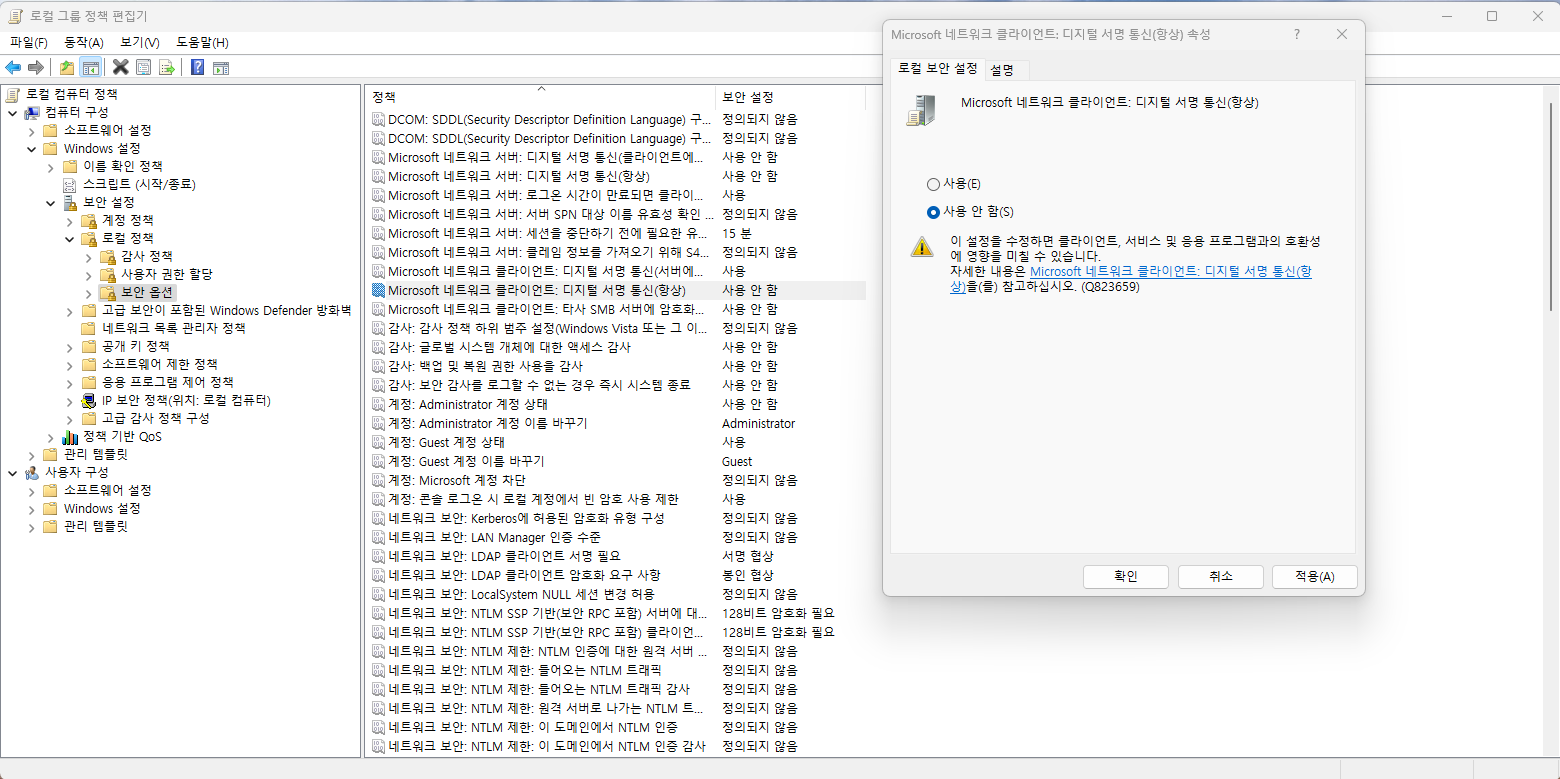
- “컴퓨터 구성” 클릭 -> “Windows 설정” 클릭 -> “보안 설정” 클릭 -> “로컬 정책” 클릭 -> “보안 옵션” 클릭 -> “Microsoft 네트워크 클라이언트: 디지털 서명 통신(항상)” 사용 안함으로 설정
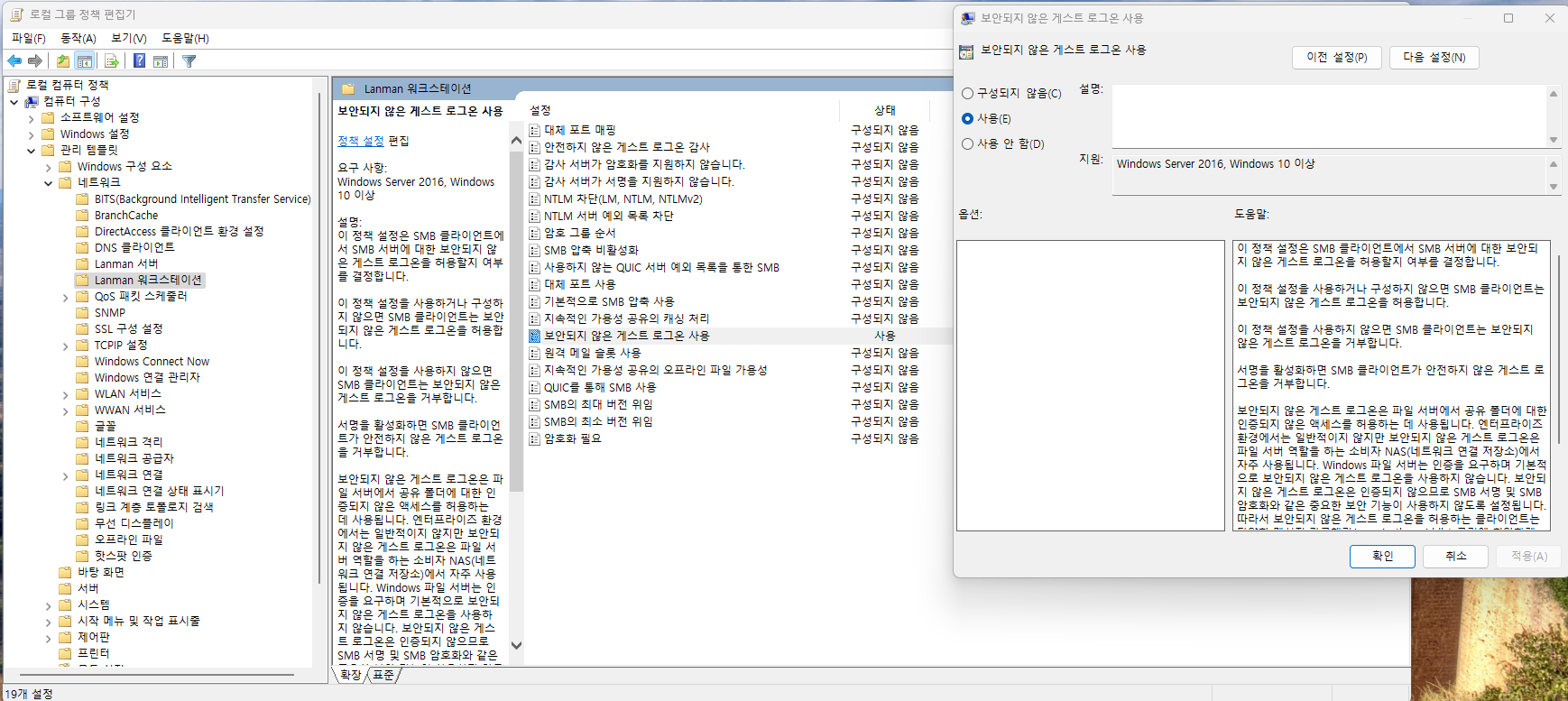
- “컴퓨터 구성” 클릭 -> “관리 템플릿” 클릭 -> “네트워크” 클릭 -> “Lanman 워크스테이션” 클릭 -> “보안되지 않은 게스트 로그온 사용” 사용으로 설정
3. 고급 네트워크 설정
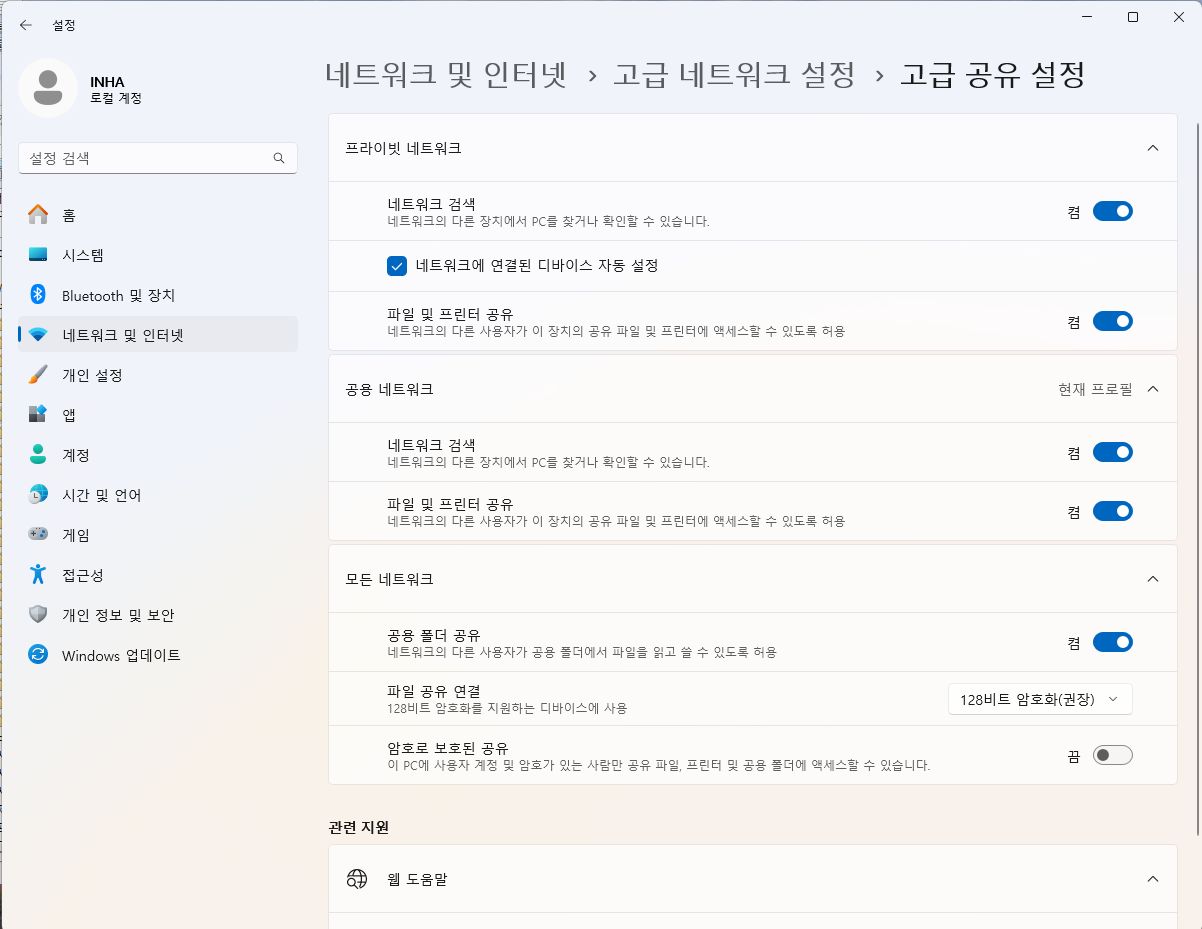
- 위 사진과 똑같이 설정
4. 공유 폴더 권한 설정
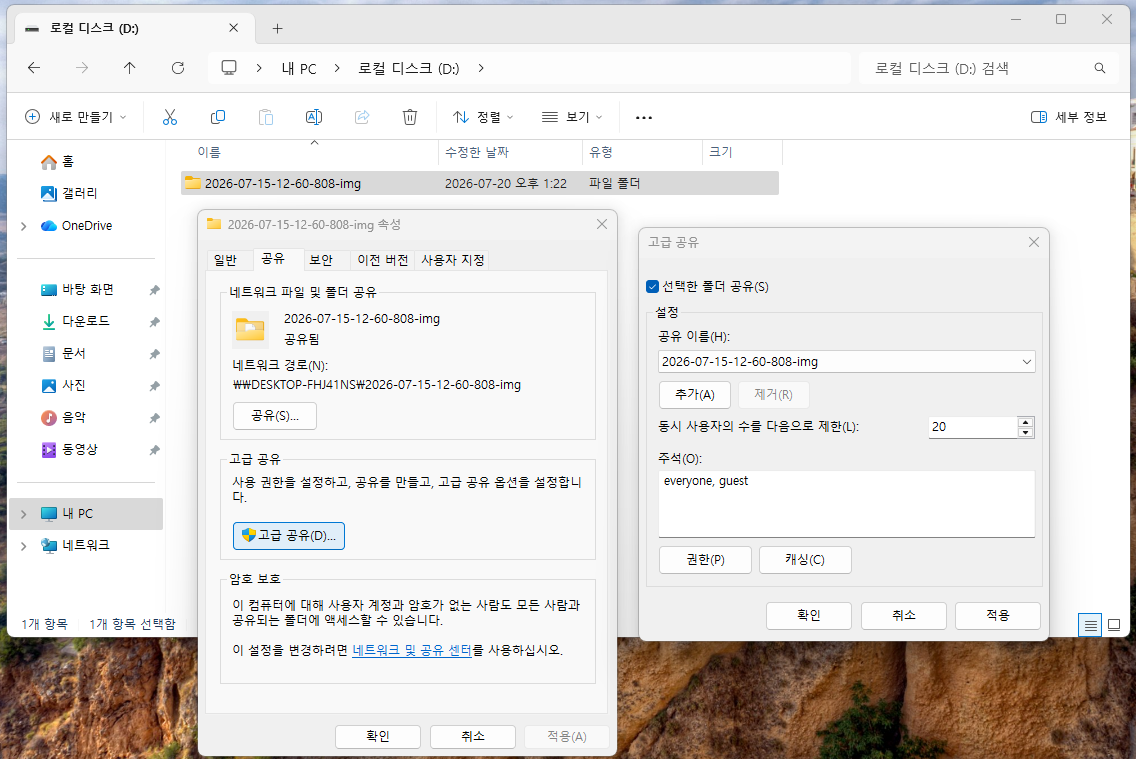
- **“하드디스크(D)에 저장된 이미지파일” 우클릭 -> “속성” 클릭 -> “상단 공유 탭” 클릭 -> “고급 공유” 클릭 -> “선택한 폴더 공유(S)” 클릭 -> “주석”칸에 “everyone, guest”입력 후 적용,확인
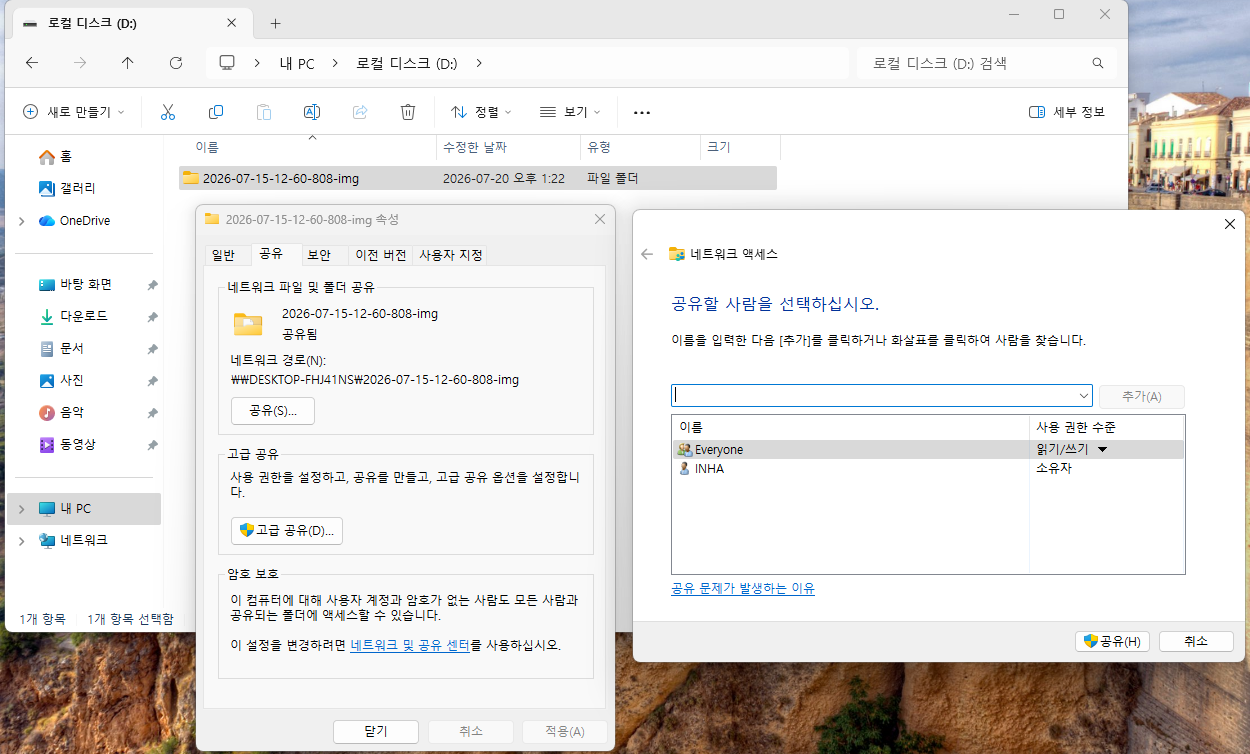
- “하드디스크(D)에 저장된 이미지파일” 우클릭 -> “속성” 클릭 -> “상단 공유 탭” 클릭 -> “공유” 클릭 -> “everyone” 입력 후 “추가”클릭 -> “사용자 권한 수준” “읽기/쓰기”로 변경
나머지 PC(Slave PC) 세팅
1. 로컬 그룹 정책 편집기 설정
- “컴퓨터 구성” 클릭 -> “Windows 설정” 클릭 -> “보안 설정” 클릭 -> “로컬 정책” 클릭 -> “보안 옵션” 클릭 -> “Microsoft 네트워크 클라이언트: 디지털 서명 통신(항상)” 사용 안함으로 설정
- “컴퓨터 구성” 클릭 -> “관리 템플릿” 클릭 -> “네트워크” 클릭 -> “Lanman 워크스테이션” 클릭 -> “보안되지 않은 게스트 로그온 사용” 사용으로 설정
2. 고급 네트워크 설정
- 위 사진과 똑같이 설정
3. 공유 받기
- 윈도우 검색창에 “₩₩165.246.~.~(이미지를 가진 Master PC의 IPv4)” 입력
- 이미지파일 “Ctrl+C” 드래그 앤 드랍 하지마세요.
- 현재 PC(Slave PC) D드라이브(하드디스크)에 “Ctrl+v”
4. 기다리기/반복
- Master PC에 Slave PC를 6개 이상 안물리는걸 추천드립니다.
- 완료된 PC가 생길때마다 Slave PC를 추가해주시면 됩니다.
클론질라 배포
앞선 과정으로 모든 PC의 D드라이브(하드디스크)에 이미지 파일이 복사되었다면, 이제 클론질라로 D드라이브의 이미지를 SSD에 복원(덮어쓰기)해줍니다.
—준비물— 클론질라 부팅 USB (60주년 14층에서 받아가세요.)
1. 배포 전 준비
- 배포할 PC의 D드라이브 용량을 알아둡니다. (보통 500GB)
- 뒤에서 이미지를 복원할 위치를 고를 때 용량으로 구분하기 때문에 꼭 확인해두세요.
- PC 전원을 끕니다.
2. 바이오스 진입 & 부팅 순서 변경
- 클론질라 부팅 USB를 PC에 연결하고 전원을 다시 킨 뒤, 바이오스 진입 키를 연달아 누릅니다.
- Dell : Del or F2, HP : ESC or F10, 삼성(TG) : F2, LENOVO : F2
- 부팅 순서를 클론질라 USB가 가장 위(우선순위)로 가도록 변경한 후 저장합니다.
3. 클론질라 실행
- “Other modes Of Clonezilla live” (5번째에 있음) -> “Clonezilla live (KMS & To RAM)” (4번째에 있음) 선택
- 검정 DOS 화면에서 “Configuring keyboard”가 뜨면 Enter를 2번 누릅니다.
- “Start_Clonezilla Start Clonezilla”에 커서가 가 있는 화면이 뜨면 “Enter”키를 4번 누릅니다.
- 연속으로 막 누르는게 아니라 다음 화면으로 넘어가는걸 확인하고 누르세요. 횟수 헷갈리지 말 것
- 순서 : Start_Clonezilla -> device-image -> local_dev -> Press “Enter” to continue
- “Ctrl+c”를 입력하라는 화면이 나오면 “Ctrl+c”
4. 이미지 선택 & 복원
- 이미지를 저장해둔 곳을 선택하는 화면이 나옵니다. -> D드라이브에 해당하는 하드디스크를 선택합니다. (1번에서 확인한 용량과 가까운 것)
- “no-fsck Skip checking”을 선택한 후 “Enter”
- 디스크 내부 폴더들이 쭉 뜨면, 앞서 옮겨 둔 이미지 폴더(예: 2023-02-16-xx-IMG)로 방향키를 내립니다. 그 다음 “->(오른쪽 방향키)”를 누르면 Cancel로 가는데, 한 번 더 눌러서 Done에 위치시키고 “Enter” -> “Enter”
- “Beginner” 선택 -> “restoredisk” 선택 -> 이미지 파일 선택(“Enter”)
- 이미지를 덮을 곳(SSD, 보통 256GB임)을 선택합니다.
- “k0 Use the partition” 선택 후 “Enter” -> “No, skip checking” -> “reboot” -> “Enter” -> “y” 입력 후 “Enter” -> “y” 입력 후 “Enter”
5. 완료 확인
- 파란 화면에 게이지가 두 번 빠르게 증가합니다.
- 그리고 천천히 증가하는 때(4096 Bytes)가 오면, 부팅 USB를 분리하여 다른 PC 배포에 사용하시면 됩니다.
배포 후 컴퓨터 세팅
- 자리마다 미리 할당되어 있는 IP를 넣어줍니다. (인터넷 연결법 참고)
- PC 이름 바꾸기 – 모니터 하단에 붙어있는 PC 번호에 맞게 변경해줍니다.
- 바탕화면 “내 PC” 우클릭 -> “속성” -> “이 PC의 이름 바꾸기(고급)” -> “변경” -> 실습실-자리번호 (ex. 5동 116의 경우, 116-자리번호)
- 윈도우 검색기록 삭제
- D드라이브 포맷 (공유 폴더를 D드라이브에 옮겨두었을 것이라 포맷해줍니다.)
- 외장하드에 있는 마에스트로 설치파일(Agent)을 설치합니다. -> 설치 후 우측 하단 위 화살표 모양 클릭 -> 마에스트로 우클릭 -> “복구 명령” -> “복구 모듈 설치”
This post is licensed under CC BY 4.0 by the author.